
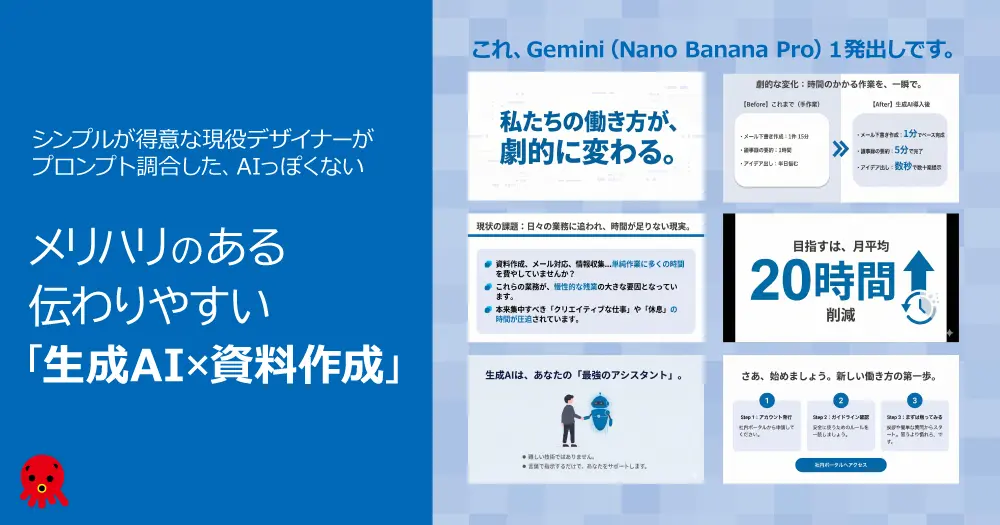
生成AIを使えば、スライド構成や下書きは一瞬で作れるようになりました。でも、いざ出来上がった資料を見ると、『なんか見づらい』『素人っぽい』と感じることはありませんか?
デザインの知識がないままAIに任せきりにすると、どこを見ていいかわからないごちゃついた資料になりがちです。私はあのイラストや文字で埋め尽くされたAI資料をSNS見るたびに、小学生の頃に模造紙に書いたクラス新聞を思い出します。(笑)
現役デザイナーの私から見ると、AIが作った資料には『修正すべき明確なポイント』がいくつかあります。
この記事では、現役デザイナーの私が普段意識している「色・数字・グラフ」の鉄則と、それをAIに指示するための「特製プロンプト」を公開します。 デザインセンスは不要です。ポイントを押さえるだけで、あなたの資料は「AIで作った手抜き資料」から「プロが作った伝わる資料」へと生まれ変わりますよ!


伝わりやすい資料の作り方
色は「4色」まで!多色使いは混乱のもと
色数が増えれば増えるほど、どこが重要なのか分からなくなります。 基本は以下の4つの役割に絞りましょう。

ベース(白固定)
背景など一番面積が大きい部分。印刷コストも考慮して白一択です。
メイン(薄いグレー)
次に面積の大きい部分です、白に少し変化をつけた薄いグレー固定にしましょう。グレーを使いこなせれば一気に周りと差をつけることができます。白の背景を区切ったり、白と切り替えて背景にすると、デザインの幅が増えます。

アクセント(コーポレートカラーなど・ここぞというときに)
ロゴの色や、強調したい部分に使う「ここぞ」という色。オレンジならオレンジと決め、最後まで貫きましょう。
テキスト(黒っぽ色固定)
文字情報です。
ここにプロのひと手間!
プロは文字に「真っ黒(#000000)」を使いません。コントラストが強すぎて目に優しくないからです。
- アクセントが青系の場合 → ダークネイビー
- アクセントが赤系の場合 → ダークブラウン
このように、少し色味を混ぜた黒を使うと、全体の雰囲気がグッとオシャレになります。

オススメフォント
オススメは「クセのないゴシック体」
プレゼン資料に使うフォントは、遠くからでも見やすくて、どんな雰囲気にも合う
クセのないゴシック体にしましょう。同じフォントで細いものから太いものまで揃っているものが特に使いやすいです。
Winならメイリオ、Macならヒラギノ角ゴシック、など
文字組みをもっと極めたい人ににおすすめ書籍
![タイポグラフィの基本ルール ―プロに学ぶ、一生枯れない永久不滅テクニック―[デザインラボ]](https://aitool-lab.jp/wp-content/uploads/2026/02/1f403403cc9726813a3f9b3990d68b6e.jpg.webp)
タイポグラフィの基本ルール ―プロに学ぶ、一生枯れない永久不滅テクニック―[デザインラボ]
大崎 善治 (著)
タイポグラフィで決まる。
デザイナー、アートディレクターが知っておくべき
タイポグラフィの基礎知識を、多数の具体例とともに丁寧に解説!
良いデザインは何が違うのか。デザインを作成するときデザイナーが何を考えているのかがわかります。
私が個人的にデザイン初心者の頃に出会いたかったと、ものすごい後悔しているバイブルです。
余白を怖がらない。見やすい資料は、意味のある余白を作っている。
文字がぎっしり詰まった資料は、それだけで読む気を失わせます。 「余白があるからイラストで埋めよう」とするのはNGです。余白は「見やすさ」を作るための重要なスペースだと割り切りましょう。

覚えておくと便利なテクニック
RGB・蛍光・派手な原色は、印刷すると色が変わってしまったり悪目立ちするので避けましょう。

説得力が段違い!数字とテキストの「魅せ方」

数字の単位は小さく、カンマは必須
桁数が多い数字はパッと見て理解できません。
- × 1,000,000円
- 〇 100万円
このように単位を工夫しましょう。また、3桁区切りのカンマ(,)がない資料は、ビジネスにおいて信頼性を損なうので要注意です。
「%」に逃げず「実数」を見せる
「150%成長!」だけでなく、「売上1,003万円 → 1,546万円」と実数を具体的に併記しましょう。 具体的な数字があることでリアリティが増し、信頼につながります。
そのグラフ、逆効果です!データの可視化NG例
資料にグラフを入れる目的は「分かりやすくするため」ですよね? スペース埋めのためのグラフなら、無い方がマシです。特に以下の3つは避けましょう。
表を使う時は大前提として「何を伝えたいのか、どこの数値を見せたいのか」を決めてから作成するとうまくいきます。
絶対にやってはいけない「3D円グラフ」の罠
手前が大きく歪んで見えるため、正しい比率が伝わりません。ビジネス資料では2D(平面)が鉄則です。

情報過多のスパゲッティ折れ線グラフ
要素が多すぎて線が絡み合っている状態。何が重要か全く分かりません。

色の使いすぎで目が痛いランキング表(ヒートマップ)
すべてのセルが濃い色で塗られている表は、どこを見ればいいか迷子になります。

伝わる資料作成をもっと極めたい人ににおすすめ書籍

Google流資料作成術
コール・ヌッスバウマー・ナフリック (著), 村井瑞枝 (翻訳)
Google社員が実践している「データ×ストーリー」でわかりやすく、説得力のある資料作成の技術を、豊富な事例・ビジュアルとともに、フルカラーで解説。
一言で言うと「プレゼンに特化した本です」伝わりやすい資料作成術やプレゼンのストーリーの組み立て方。やってはいけない表の作り方など。とにかく人に何か伝えることに特化した最強の本です。
表紙で損してる感じしますが、引き算が上手なデザインができるようになります。
Googleに優秀な人が世の中のゴミプレゼン資料ぶった斬ってく過程がストーリーとしても普通に面白かったのでぜひ読んでみて欲しいです。
最後の一工夫!資料全体に「メリハリ」を生む構成術
プレゼン資料で一番怖いのは、聞き手に「飽きられること」です。 すべてのスライドが同じ文字量、同じレイアウトで続くと、どうしても一本調子になり、聞き手の集中力が切れてしまいます。

- インパクトページ(動): 表紙や章の変わり目(扉ページ)など。 大きな画像や極太の短いキャッチコピーを使い、視覚的に「おっ!」と惹きつけます。
- 詳細ページ(静): 具体的な説明やデータを見せるページ。 ここは情報を整理して、じっくり読ませます。
この「動」と「静」を織り交ぜることで、プレゼン全体に心地よいリズムが生まれます。 ずっと全力疾走するのではなく、適度に深呼吸するポイントを作ってあげるイメージです。
デザイナーの思考を再現する「資料作成プロンプト」
構成からデザイン指示まで含むプロンプト
ここまで解説した「4色ルール」「数字の扱い」「グラフの注意点」を、生成AIにあらかじめ指示してしまいましょう。 以下のプロンプトをコピペして使ってみてください。
あなたは「世界レベルのプレゼンテーションデザイナー」です。 以下の【制約条件】と【デザインルール】を厳守し、指定されたテーマでスライド構成案を作成してください。

テーマ
生成AI社内導入の重要性

ターゲット読者
パソコン初心者から上級者の社員

スライドの目的
生成AIの社内利用率向上、残業代削減

デザインルール(絶対順守)
配色ルール(アソートカラーの活用):
ベースカラー:白(#FFFFFF)
アソートカラー:薄いグレー(#eaeff9)。スライド全体の「背景色」として、あるいは「情報の区切り」を明確にするための大きな面(シェイプ)として積極的に使用し、白一調子にならないよう構成すること。
テキストカラー:真っ黒(#000000)は使用禁止。視認性の高いダークグレー(#333333)またはダークネイビーを使用すること。
アクセントカラー:[#0068b7] の1色のみ。重要なキーワードやグラフの強調に使用。

グラフ・図解のルール:
円グラフは必ず「2D」のフラットデザインにする(3D禁止)。
複雑なデータは要素を絞り、単純化する。

数値の表記:
3桁ごとにカンマを入れる(例:1,000)。
「%」だけでなく可能な限り実数を併記する。
「%」や「円」など単位は数字が見やすいように数字より小さく記載する。

構成のルール(メリハリ)
添付画像の構成を参考に、スライドのタイプを以下の2種類で使い分け、背景色やレイアウトに変化をつけてリズムを作ること。

【動(インパクト)】: 文字は極少。大きな画像やキーワードのみで惹きつけるページ。(例:背景を全面アソートカラーにする、あるいは白地に大きなアクセントカラーの文字)

【静(詳細)】: 具体的なノウハウやデータを説明するページ。(例:背景を白にし、補足情報エリアにアソートカラーの帯を敷く)

出力フォーマット
スライド枚数は10枚程度とし、各スライドについて以下の形式で出力してください。

【スライドNo. X】(タイプ:動 or 静)
 ・タイトル:
 ・本文(箇条書き):
 ・デザイン指示(デザイナーへのト書き):
 ※「背景色(白orアソートカラー)の指定」「強調箇所は[アクセントカラー]」「グラフは2Dで」など具体的に指示
AIでの使い方
お使いの画像生成ができる生成AIに上記のプロンプトの、必要事項を変更して投げます。

すると一旦前ページのプロンプト(指示書)を作成してくれるので、問題なければ次のチャットで画像生成してもらいます。
実行プロンプト
スライド1生成して
【比較】同じ内容を生成AIに自由にデザインしてもらった
左が今回作成したプロンプトを使用した場合の資料画像で、右がAIに「同じ内容のもの自由に表現して」とお願いしたものです。

Gemini Nano Banana Proを使用しております。「自由にデザイン」というだけで、ここまで違うものが作れるんですね。インパクト重視の画像生成が得意なようです。表紙とかドラマチックで素敵なので表現力を上げたいときは生成AIの使ったものを使用し混ぜてみてもいいかもしれません。


生成AI自由作成の方はなぜかマルチ勧誘感否めない(笑)
全ページそれだと逆に飽きられそうだし「ふざけてるのか!?」と言われてしまいそうなので、やはり通常はシンプルな資料を作成し、インパクトを出したいときは生成AIにも自由にデザインしてもらうのがいいかもしれません。
【PR】もっと簡単に日本人向けのプレゼン資料を作ってパワポみたいに編集したい!社内のテンプレートを使って作りたい人におすすめツール「イルシル」
今回Geminiで生成したものは画像なので直接テキストなどを修正することはできません。資料画像を修正したい場合は、Geminiに修正を指示するか、画像編集ソフトで無理やり上書きするしかありません。

「イルシル」は、生成AIでスライド資料作成を自動化し、誰でも簡単にスライドやパワポが作れるサービスで、スライドのデザインは3,000種類以上あり、入力したテキストからスライドを自動生成できるだけでなく、オリジナルで作成することも可能です。
さらに法人プランだと社内テンプレートを登録することが可能なので、現状のデザインを変更したくないという方にも便利です。
チャット欄で「こんな資料を作って欲しい」というだけで、日本人向けのシンプルなプレゼン資料をすぐに作成でき文字の修正も可能、テンプレートも豊富なので1から資料を作る時も簡単に作成できました。
イルシルのAIに「伝わりやすい資料と伝わりにくい資料比較」というテーマで作ってもらったサンプルです。ページで気に入らないと思ったものは、テンプレートの中から変更できかす。文字なども自動で差し代わるので、数ページ並んで似たようなデザインになってしまった時すごく楽に切り替えできました。


全体の色変更を一括ですることも可能なので、コーポレートカラーなどを指定すれば、会社の雰囲気を崩さない資料を簡単に作ることができます。

まとめ:AI×デザイン知識で「伝わる資料」は誰でも作れる
「伝わる資料」を作るのに、特別なセンスは必要ありません。 AIという強力な武器に、今回紹介した「少しのルール」を加えるだけで、プレゼンの成功率は劇的に上がります。
まずは手始めに、テキストの色を「真っ黒」から変えるところから始めてみませんか? それだけで、あなたの資料は変わり始めますよ!
関連記事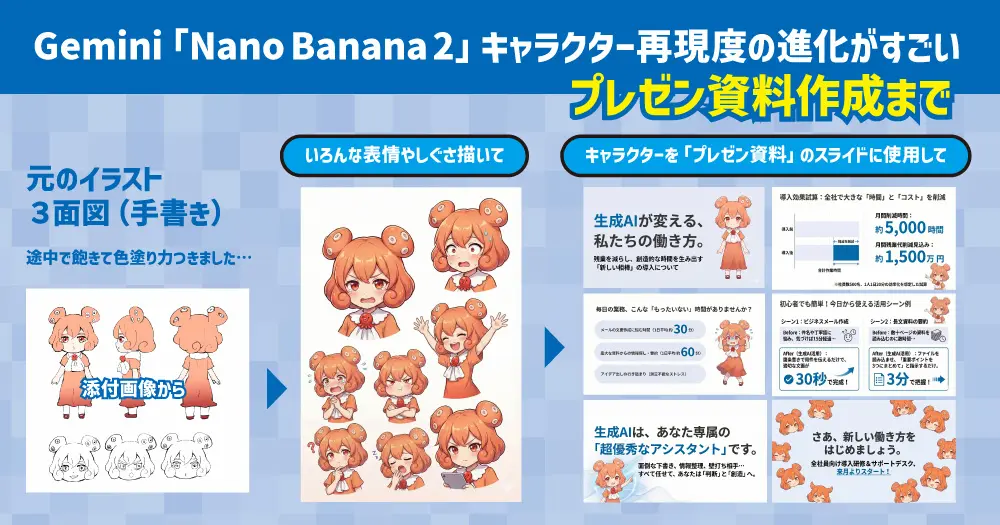
自社キャラクターをプレゼン資料に登場させる方法は「3面図」を用意すること。最新AI「Nano Banana 2」なら、設定画1枚から表情豊かなビジネス用イラストを大量生成できます。キャラ崩壊を防ぐコツと、具体的なプロンプト作成術を解説。
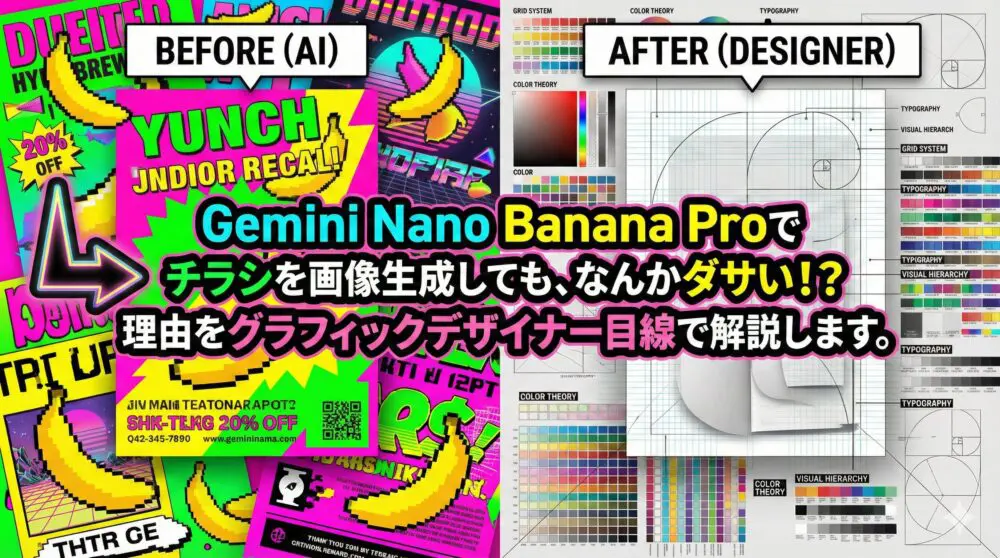
話題の画像生成AI「Gemini Nano Banana Pro」でチラシを作っても、なぜか「スーパーの安売り広告」のように安っぽくなる…。その原因はあなたのセンスではありません。現役デザイナーが、AI特有の「ダサくなる3つの理由」と、AIを最強のアシスタントにするための活用術を解説します。

Excelデータをコピペするだけで、おしゃれで動くグラフを即座に作成。特定データの強調(ピックアップ配色)も自由自在。WordPressやWebサイトへの埋め込みコード生成、高画質なSVGダウンロードにも対応しています。プレゼン資料やブログ記事の図解をプロ級の仕上がりに。

