
「イベントや忘年会で使う『抽選ツール』が急に必要になった…」 そんな時、プログラミングの知識がなくても大丈夫です。今話題の「バイブコーディング(AIと対話しながらコードを書く手法)」を使えば、AIに日本語で指示を出すだけで、一瞬でオリジナルのツールが作れてしまいます。
今回は、私がGoogleのAI「Gemini」を使って作成した、WordPressの記事に貼り付けるだけで動く「高機能な抽選ツール」の作り方を全公開します。
プラグインは不要。ぜひ試してみてください。
関連記事
ツールを利用したいだけの人はこちら
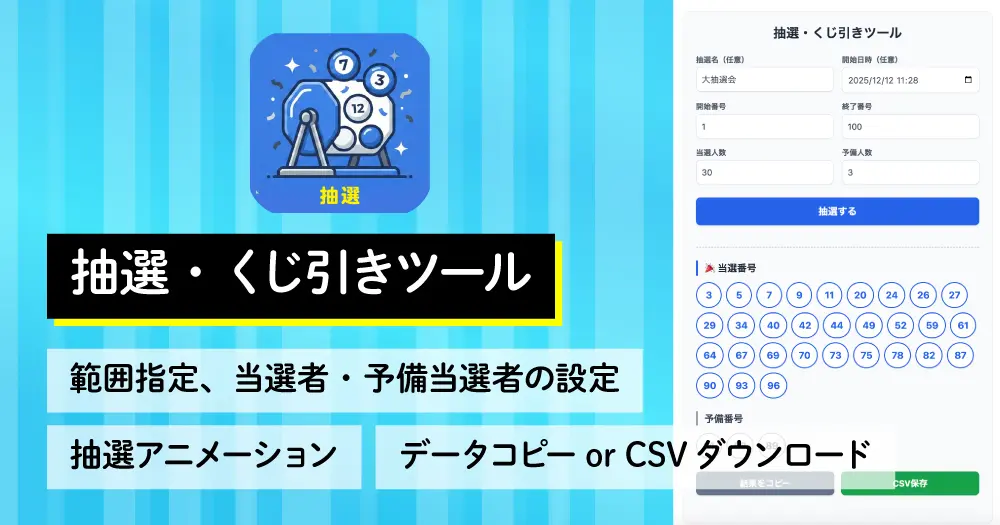
完成イメージ
まずは、AIと一緒にどのようなツールを作り上げたか、その機能を紹介します。
- 範囲指定: 「1〜100」など、好きな数字の範囲で抽選できます。
- 当選者・予備当選者の設定: 繰り上げ当選用の「予備人数」も設定可能です。
- アニメーション演出: ドラムロール風の演出でイベントを盛り上げます。
- データ保存: 結果をCSVでダウンロード、またはテキストでコピーできます。
- スマホ対応: スマートフォンでも見やすいデザインです。

個人情報不要で安心
このツールはすべてブラウザ上(JavaScript)で動作します。サーバーにデータを送信・保存しないため、セキュリティ面でも安心してご利用いただけます。(※ページを再読み込みすると結果が消える仕様のため、CSVダウンロード機能を搭載しました)
HTML コードビューア
作成ログ
完成までの作成時間:約20分
完成までのチャットでのやり取り回数:8回
Gemini Canvasでの制作過程
Gemini3.0になってからコードが複雑になり、高性能すぎてWordPressの投稿しようとするとセキュリティエラーになることが多くなりました。WordPressやGoogleサイトに作ったコード貼りたい人は「カスタムHTMLで投稿できるように作成して」と一言添えるとシンプルなコードを書いてくれるので成功しやすいです。
初見のプロンプト
抽選で使えるサイトを作りたい。ワードプレスのカスタムHTMLで投稿できるコードで作成して

条件
始まりと終わりの数字指定【デフォルトは1〜100】
当選人数を設定
予備人数の数指定

ボタンを押すと当選番号が表示されCSVでダウンロードできるようにして。
これで、基本的な機能を持ったツールが出来上がりました。プレビュー画面を見ながら、さらに使いやすく微調整していきます。

管理機能を追加する
イベントで何度も抽選を行う場合、「どのファイルのデータだっけ?」と迷わないように、管理機能を追加してもらいました。
追加のプロンプト
ダウンロードしたときに何のイベントかわかりやすいよう、イベントの管理がしやすいように下記を追加して欲しい

CSVにも追加して
抽選名の指定【無記入OK】
開始日の指定【無記入OK】時刻も指定したい
アイディア出しと演出の強化
ここで行き詰まったら、AIにアイディアを聞いてみるのがコツです。自分では思いつかない機能を提案してくれます。
相談のプロンプト
他に追加した方がいいアイディアあれば教えて
Geminiからいくつか提案があり、その中から「結果のクリップボードコピー」と「抽選アニメーション」を採用することにしました。
追加のプロンプト
追加して

結果のクリップボードコピー
抽選アニメーション(演出)
最後の微調整(こだわり)
アニメーションが追加されましたが、少しテンポが悪かったため修正を依頼しました。また、ダウンロードファイル名も分かりやすい日本語に変更します。
修正のプロンプト
抽選アニメーションもう少し短くして
0.3秒にして

追加で修正
ダウンロードした時のファイル名は「当選者リスト」にして
まとめ
以上のステップで、プログラミング知識ゼロでも高機能な抽選ツールが完成しました。
AIを使ったツール作成は、「指示を出す→確認する→修正する」の繰り返しです。まるで優秀なアシスタントと一緒に仕事をしているような感覚で、楽しみながら作ることができます。
イベントや忘年会の番号くじ引きにぜひ利用ください。
役立つツールが欲しい時は、ぜひGeminiに頼んでみてください!
関連記事ツールを利用したいだけの人はこちら

