

「ブログ記事を書いた後、アイキャッチ画像や解説図解を作る体力が残っていない」
Googleの高性能AIメモアプリ「NotebookLM」に、待望の「スライド作成機能」が追加されました。これまでは音声・動画解説が話題でしたが、ついに視覚的な資料も自動生成できるようになりました。
- メリット1:URLやPDFを読み込ませるだけで、AIが要点をまとめたスライドを勝手に作ってくれる。
- メリット2:ビジネスのプレゼン資料の「たたき台」が数秒で完成する。
- メリット3:作られたスライドは、ブログの図解やX(Twitter)の告知画像、サムネイルとしても優秀に使える。
この記事では、実際に私のブログ記事を読み込ませてスライドを作ってみた実例を交えながら、具体的な手順と活用法を解説します。
関連記事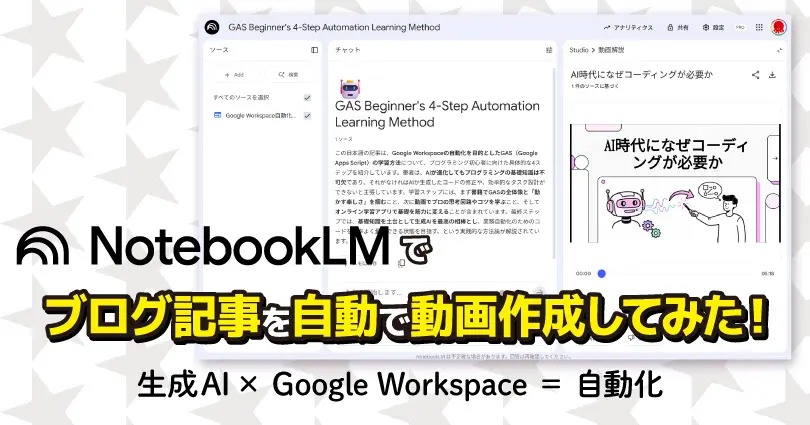
以前ブログ記事を動画化した時のレポートはこちら
【実践】ブログURLからスライド資料を作る全手順
notebook LMに読み込ませる対象の記事
関連記事
「GA4が難しくて分析をサボってしまう…」そんな初心者ブロガーの救世主、Google公式「Looker Studio」を解説。GA4とサーチコンソールを連携し、毎朝のチェックを「たった1分」にする自分専用レポートの作り方を、画像付きでステップ解説します。
ここが凄い!ビジネス&ブログ運営での活用アイデア3選
単なる「勉強用」や「プレゼン用」にとどまらず、コンテンツ作成のアシスタントとして使える。
プレゼン資料の「構成案(たたき台)」として
ゼロから構成を考える時間を短縮。8割の完成度まで一気に持っていく時短術。
ブログ記事の「要約図解」として埋め込む
実際に生成されたスライド画像を貼る。「文字ばかりの記事」に、AIで作った要約スライドを画像として貼るだけで、読者の滞在時間が伸びる可能性を示唆。
X(Twitter)やSNS告知用の画像・サムネイルとして
「記事更新しました!」のポストに、生成されたスライドの1枚目を添付するだけで、クリック率が変わる活用法。Canva等で一から作る手間が省ける。
超簡単!NotebookLMで「スライド資料」を作成する方法
【ノートブックを新規作成】→【ウェブサイト】→対象URLを記載して読み込む


無事サイトを読み込んだら、右側の【スライド資料】ボタンを押すだけで完了。

数分待つだけで、数枚のスライド資料が完成しました!

NotebookLMでワンクリックで作成した「スライド資料サンプルPDF sample」
まとめ
1つのテキスト情報から、音声+動画+スライドあらゆるメディアフォーマットを簡単に生成できる時代になりました。
NotebookLMは「読む」ツールから「作る」ツールへ進化した。まずは自分のブログや資料で試してみましょう。現時点で仕事で使うならGoogle Geminiがやはり最強なんではないかと思うこの頃でした。

